Aufträge
Papierkorb und Archiviert: Aufträge löschen, wiederherstellen und archivieren
Wenn du in EZDocuAI einen Auftrag löschst, ist er nicht sofort weg: Er landet im Papierkorb, und dort kannst du ihn 7 Tage lang zurückholen. Wenn du ihn nur aus dem Blick haben willst, ohne ihn zu löschen, nimm stattdessen Archivieren. Hier erfährst du, wo du beides findest, was jede Schaltfläche tut und was mit deinen Credits, deinen Zertifikaten und deinen Dateien passiert.
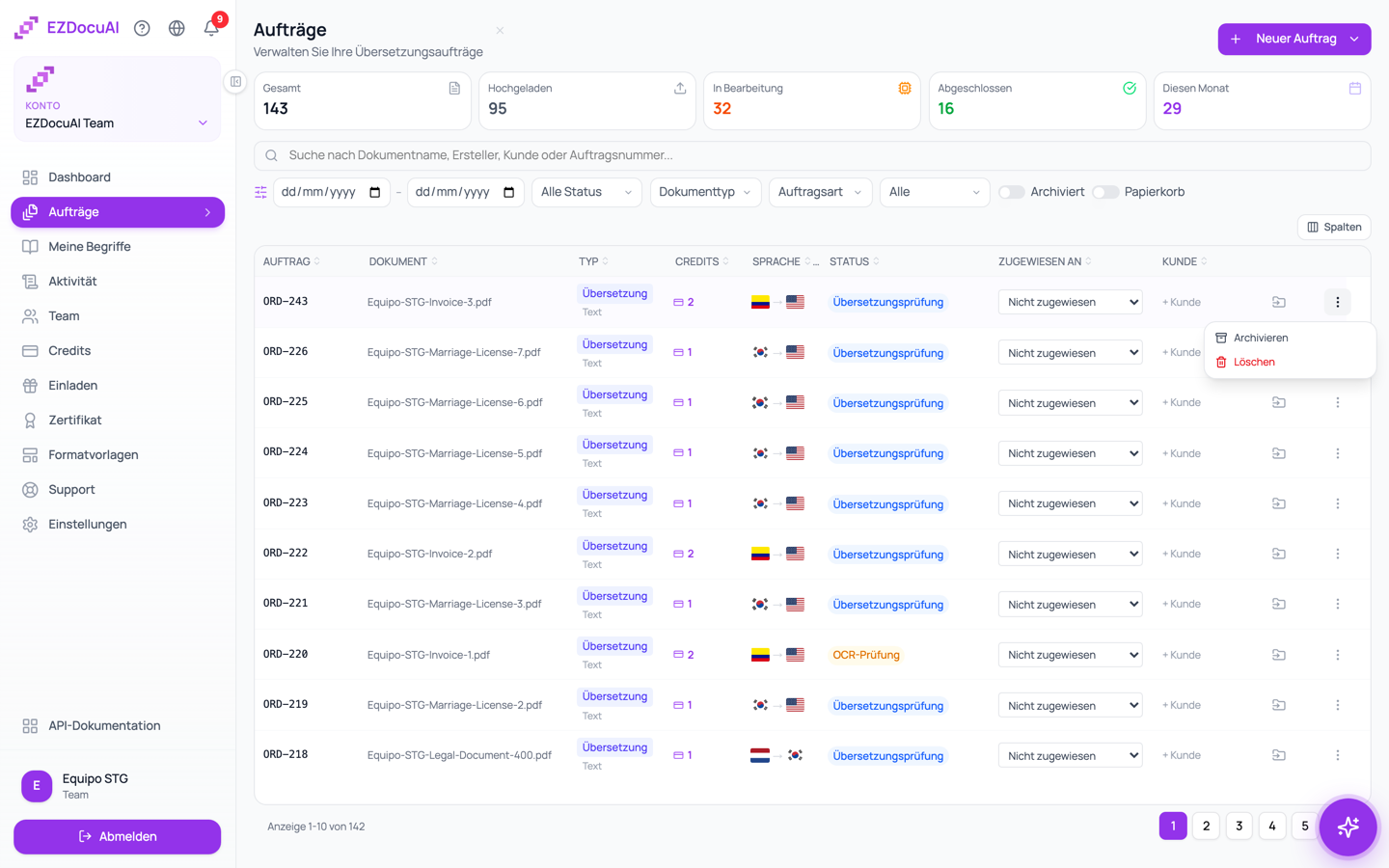
Wo du sie findest
Öffne Aufträge (Seitenleiste). Über der Tabelle, neben den Filtern, siehst du zwei Schalter:
| Schalter | Was er zeigt |
|---|---|
| Archiviert | Die Aufträge und Projekte, die du archiviert hast |
| Papierkorb | Die Aufträge, die du in den letzten 7 Tagen gelöscht hast |
Es kann immer nur einer eingeschaltet sein. Schalte ihn aus, um zur normalen Liste zurückzukehren. Der Schalter Papierkorb erscheint nur, wenn du Dokumente löschen darfst (wer das darf, steht weiter unten).
Einen Auftrag in den Papierkorb verschieben
- Öffne in Aufträge das Menü ⋮ am Ende der Zeile.
- Klicke auf Löschen.
- Bestätige mit In den Papierkorb verschieben.
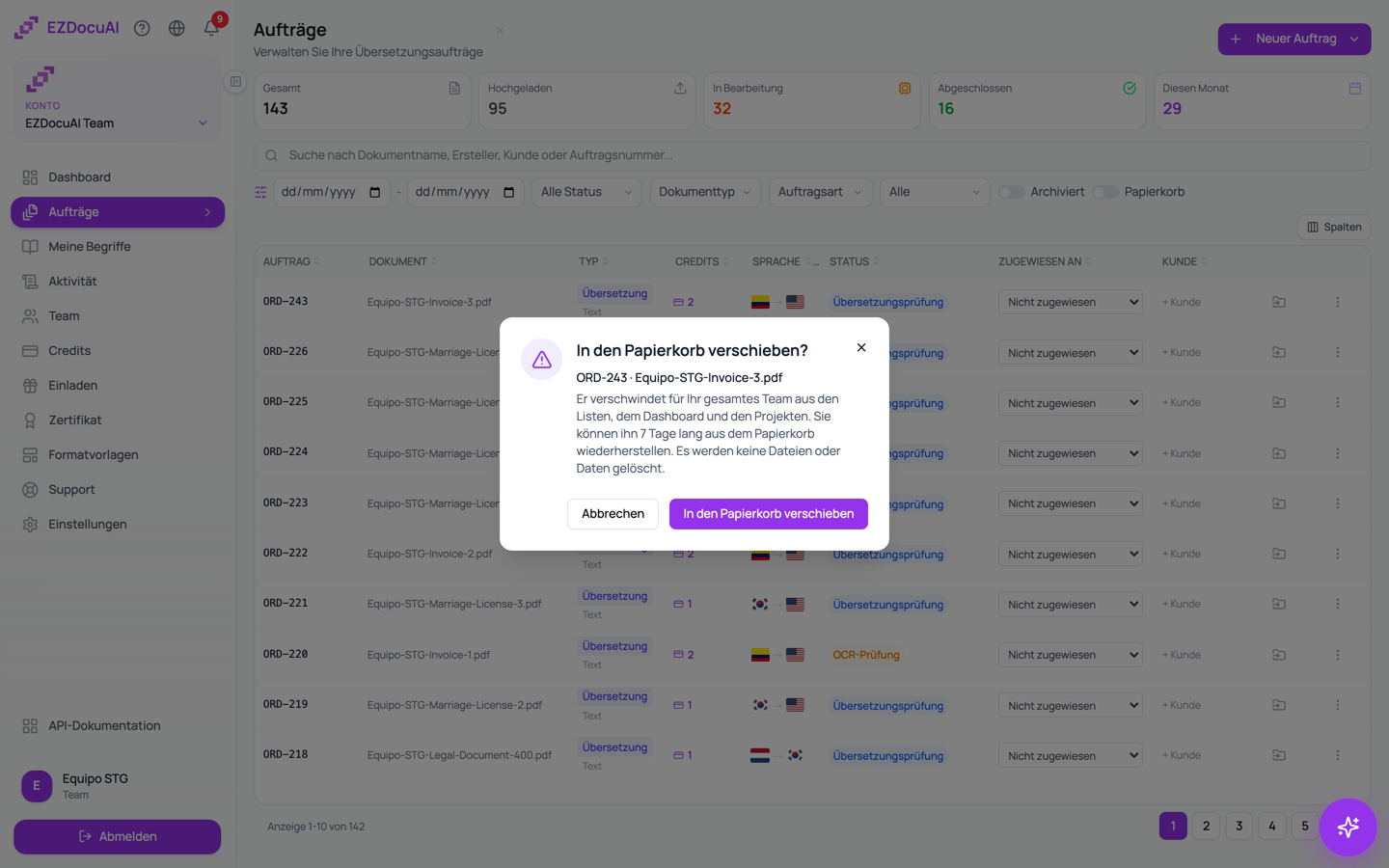
Der Auftrag verschwindet für dein ganzes Team aus den Listen, dem Dashboard und den Projekten. Es werden keine Dateien oder Daten gelöscht.
Du kannst einen Auftrag in jedem Status in den Papierkorb verschieben, auch während er noch verarbeitet wird. Wird die Arbeit fertig, während er im Papierkorb liegt, ändert sich sein Status nicht und es wird nichts berechnet; nach dem Wiederherstellen machst du dort weiter, wo er stehen geblieben ist.
Einen Auftrag wiederherstellen
- Schalte in Aufträge den Papierkorb ein.
- Öffne das Menü ⋮ des Auftrags und klicke auf Wiederherstellen.
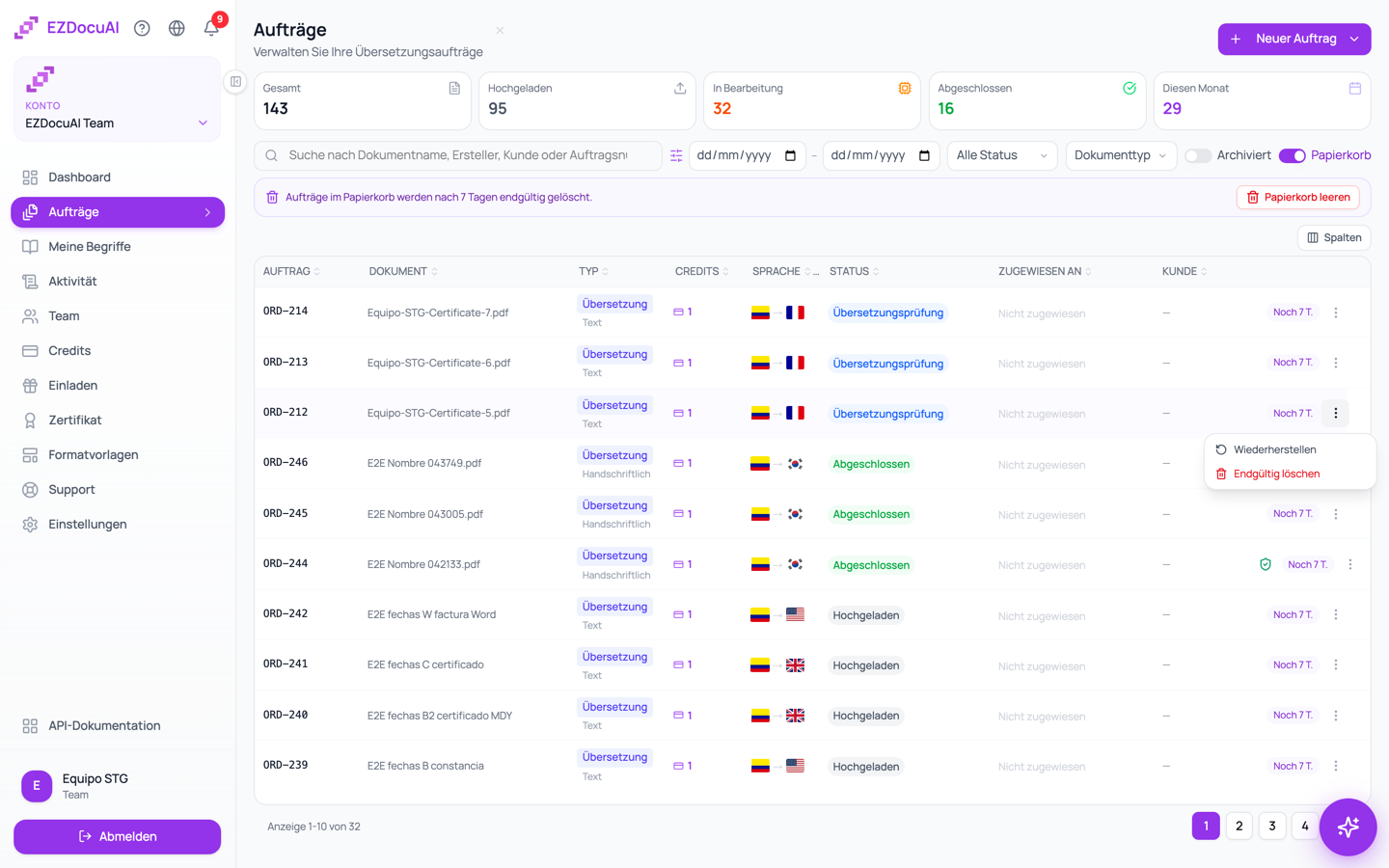
Der Auftrag kommt genau so zurück, wie er war: gleicher Status, gleicher Schritt, gleiche Nummer. War er beim Löschen archiviert, kehrt er nach Archiviert zurück.
Du kannst den Auftrag auch aus dem Papierkorb öffnen: Oben siehst du den Hinweis „Dieser Auftrag befindet sich im Papierkorb“ mit dem Datum, an dem er gelöscht wird, und die Schaltfläche Auftrag wiederherstellen.
Jeder Auftrag im Papierkorb zeigt, wie viele Tage ihm noch bleiben (zum Beispiel „Noch 5 T.“).
Endgültig löschen und Papierkorb leeren
| Aktion | Wo | Was sie tut |
|---|---|---|
| Endgültig löschen | Menü ⋮ eines Auftrags, im Papierkorb | Nimmt diesen Auftrag auch aus dem Papierkorb |
| Papierkorb leeren | Schaltfläche oben in der Papierkorb-Ansicht | Macht dasselbe mit allen Aufträgen im Papierkorb, die du sehen kannst |
| Automatisches Leeren | Erledigt die Plattform | Nach 7 Tagen im Papierkorb wird der Auftrag von selbst endgültig gelöscht |
Wichtig: „Endgültig löschen“ lässt sich nicht rückgängig machen. Der Auftrag steht danach niemandem in deinem Team mehr zur Verfügung, und du kannst ihn über die Plattform nicht mehr wiederherstellen. Im Zweifel lass ihn im Papierkorb: Du hast 7 Tage Zeit.
Was „endgültig“ bedeutet
Für dich und dein Team gibt es den Auftrag nicht mehr: Er erscheint in keiner Liste, auch nicht im Papierkorb, und seine Seite lässt sich nicht mehr öffnen. Das Löschen eines Auftrags entfernt seine Dateien nicht in diesem Moment: Das Original und die gelieferte Datei bleiben wie zuvor verschlüsselt gespeichert, bis die Datenspeicherung deines Kontos sie löscht (siehe unten).
Wenn die Dateien eines Auftrags wirklich gelöscht werden sollen, tu das, bevor du ihn in den Papierkorb verschiebst: Öffne den Auftrag und klicke auf Daten löschen. Das hochgeladene und das gelieferte Dokument werden gelöscht, und du erhältst ein Löschzertifikat als Nachweis. Auch das lässt sich nicht rückgängig machen.
Wie lange deine Dateien gespeichert bleiben
| Situation | Was mit den Dateien passiert |
|---|---|
| Keine Aufbewahrungsfrist eingestellt (so starten alle Konten) | Sie werden nicht automatisch gelöscht: Sie bleiben verschlüsselt gespeichert, solange dein Konto besteht |
| Aufbewahrungsfrist eingestellt | Sie werden nach der gewählten Frist ab Abschluss des Auftrags automatisch gelöscht. Aufträge, die nie abgeschlossen werden, werden nicht automatisch gelöscht |
| Daten löschen auf der Seite eines Auftrags | Sie werden sofort gelöscht |
| Dateien in der Vorbereitung eines Projekts, die nie zu einem Auftrag wurden | Sie werden 7 Tage nach dem Hochladen gelöscht, oder nach der Aufbewahrungsfrist des Kontos, falls eingestellt |
Die Aufbewahrungsfrist stellt der Eigentümer des Kontos unter Einstellungen → Datenschutz & Datenspeicherung ein: sofort oder 1, 3, 7, 10, 14, 30, 60 bzw. 90 Tage nach Abschluss des Auftrags. Im kostenlosen Plan lässt sie sich nicht ändern, und in den bezahlten Plänen hängt die maximale Frist vom Plan ab. In den bezahlten Plänen kannst du beim Anlegen eines Auftrags auch eine eigene Frist für genau diesen Auftrag wählen (Dateien automatisch löschen nach). Jede Löschung erzeugt ein signiertes Löschzertifikat.
Einen Auftrag in den Papierkorb zu verschieben, ihn endgültig zu löschen oder zu archivieren, ändert diese Fristen nicht.
Wer das darf
| Aktion | Wer |
|---|---|
| Papierkorb sehen, Löschen, Wiederherstellen, Endgültig löschen, Papierkorb leeren und Daten löschen | Der Eigentümer des Kontos immer, und Teammitglieder mit der Berechtigung Dokumente löschen |
| Archivieren und Archivierung aufheben | Jeder, der den Auftrag sieht; keine besondere Berechtigung nötig |
- Die Rolle Manager hat Dokumente löschen eingeschaltet; Prüfer und Mitglied ausgeschaltet. Der Eigentümer kann das pro Person unter Team ändern.
- Der Papierkorb gehört dem ganzen Konto: Was eine Person löscht, sehen alle anderen mit der Berechtigung im Papierkorb.
- Ein Mitglied, das nur seine eigenen und ihm zugewiesenen Aufträge sieht, sieht und leert im Papierkorb auch nur diese.
- Mit Nur-Lese-Zugriff siehst du diese Aktionen nicht: Stattdessen erscheint ein Schloss.
Was mit deinen Credits, dem Zertifikat und der ORD-Nummer passiert
- Credits: Das Löschen eines Auftrags erstattet keine Credits, und dein Credit-Verlauf ändert sich nicht. Ein Auftrag, der in Bearbeitung war und im Papierkorb fertig wird, wird nicht berechnet; wenn du ihn wiederherstellst und fortsetzt, wird er einmal berechnet, wie jeder Auftrag.
- Zertifikat: Zertifikate und Verifizierungslinks für bereits Geliefertes funktionieren weiter, auch wenn der Auftrag im Papierkorb liegt oder gelöscht ist.
- ORD-Nummer: Der Auftrag behält seine Nummer (
ORD-…). Nach dem Wiederherstellen kommt er mit derselben zurück, und diese Nummer wird nie für einen neuen Auftrag wiederverwendet.
Papierkorb oder Archivieren
| Archivieren | Papierkorb | |
|---|---|---|
| Wofür | Was du nicht mehr brauchst, aus dem Blick nehmen | Einen Auftrag loswerden |
| Wird von selbst gelöscht? | Nein, er bleibt in Archiviert, solange du willst | Ja, nach 7 Tagen |
| Läuft die Arbeit weiter? | Ja, ein archivierter Auftrag wird weiter verarbeitet und abgeschlossen | Nein: Der Status ändert sich nicht und er kann nicht fortgesetzt werden, bis du ihn wiederherstellst |
| Zählt in deiner Statistik? | Ja | Nein |
| Berechtigung | Keine besondere | Dokumente löschen |
| Aufträge in einem Projekt | Werden nicht einzeln archiviert: Man archiviert das ganze Projekt | Ja, sie können in den Papierkorb |
| Rückgängig machen | Archivierung aufheben | Wiederherstellen (7 Tage lang) |
Keine der beiden Aktionen löscht Dateien.
Häufige Fragen
Wo ist der Papierkorb? Schalte in Aufträge über der Tabelle den Schalter Papierkorb ein. Siehst du ihn nicht, fehlt dir die Berechtigung Dokumente löschen: Frag den Eigentümer des Kontos.
Ich habe einen Auftrag versehentlich gelöscht. Kann ich ihn zurückholen? Ja, 7 Tage lang: Schalte den Papierkorb ein, öffne das Menü ⋮ des Auftrags und klicke auf Wiederherstellen. Wurde er bereits endgültig gelöscht (von Hand, durch Leeren des Papierkorbs oder nach den 7 Tagen), lässt er sich über die Plattform nicht wiederherstellen.
Löscht das Löschen eines Auftrags meine Dateien? Nicht in diesem Moment. Die Dateien folgen der Datenspeicherung deines Kontos. Um sie sofort zu löschen, nutze Daten löschen im Auftrag, bevor du ihn löschst.
Bekomme ich meine Credits zurück, wenn ich einen Auftrag lösche? Nein. Löschen oder Archivieren ändert bereits berechnete Credits nicht.
Wie viele Tage habe ich zum Wiederherstellen? 7 Tage ab dem Verschieben in den Papierkorb. Jeder Auftrag im Papierkorb zeigt, wie viele noch bleiben.
Verwandt
- Den vollständigen Auftragsverlauf verstehen
- Team, Einladungen und Berechtigungen
- Zertifikatsvorlage und Integritäts-Hash
- Häufig gestellte Fragen
Zuletzt aktualisiert: 16. Oktober 2026.