Konto
Konto und Einstellungen konfigurieren
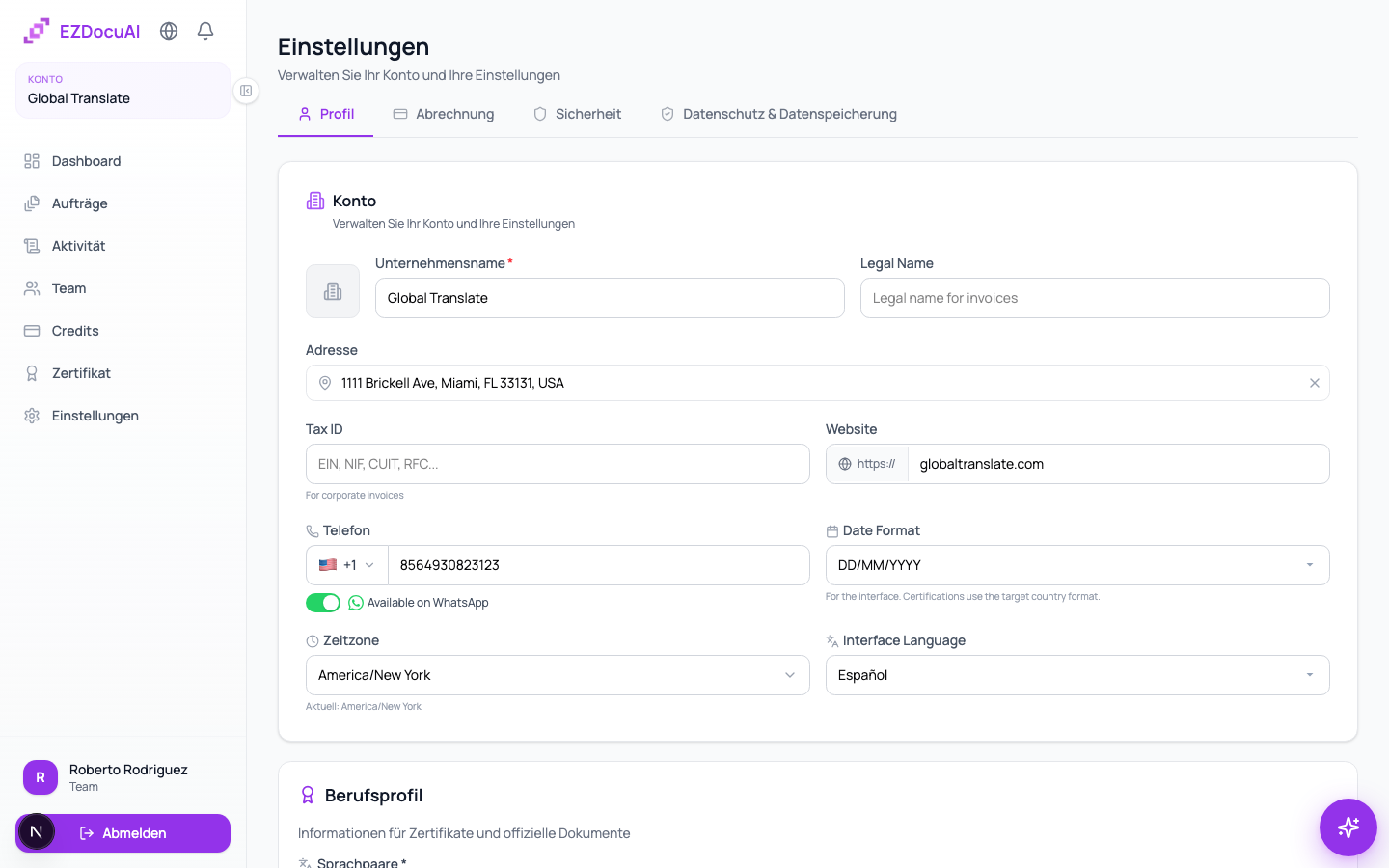
Im Einstellungsbildschirm passt du dein Profil an, änderst Passwort, regelst Benachrichtigungen und verwaltest Steuerdaten für Rechnungen.
Verfügbare Abschnitte
- Profil — Name, E-Mail, Avatar, Zeitzone.
- Passwort — Ändern und Session-Verwaltung.
- Marke — Logo und Farben für Zertifikate (Team- und Enterprise-Pläne).
- Abrechnung — Steuerdaten für Rechnungen (USt-IdNr., etc.).
- Benachrichtigungen — welche Ereignisse per E-Mail.
- Sprache und Region — UI-Sprache und Datumsformat.
- API keys — Integrationen (Team- und Enterprise-Pläne).
E-Mail ändern
- Einstellungen → Profil → Feld E-Mail.
- Neue E-Mail eingeben.
- Klicke Save changes.
- Wir senden einen Bestätigungslink an die neue E-Mail.
Passwort ändern
In Einstellungen → Passwort:
- Aktuelles Passwort eingeben.
- Neues Passwort (mindestens 10 Zeichen, mindestens eine Zahl).
- Wiederholen.
- Save. Alle aktiven Sessions werden geschlossen außer der aktuellen.
💡 Tipp: nutze den Passwort-Manager deines Browsers oder 1Password / Bitwarden.
Passwort vergessen
Auf dem Login-Bildschirm klicke Passwort vergessen?. Link gültig 1 Stunde.
Zeitzone und Datumsformat
In Sprache und Region wähle Zeitzone und Format (DD/MM/JJJJ vs MM/DD/JJJJ).
Benachrichtigungseinstellungen
Deaktiviere E-Mails nach Typ:
- Aufträge — Statusupdates.
- Team — Einladungen, Rollenänderungen.
- Abrechnung — Käufe, Rechnungen, Credit-Anpassungen.
- Produkt — News und Verbesserungen.
Alles deaktivieren schaltet kritische E-Mails (Passwort-Reset, Sicherheit) nicht ab.
Steuerdaten für Rechnungen
Wenn deine Organisation Rechnungen mit Steuerdaten benötigt, fülle in Abrechnung:
- Firmenname.
- Steuer-ID (USt-IdNr., etc.).
- Steueradresse.
- Besteuerungsland.
Künftige Rechnungen nutzen diese Daten. Für Neuausstellung bereits erzeugter Rechnungen ein Ticket öffnen.
Konto löschen
Am Ende des Bildschirms, in der danger zone, findest du Konto löschen. Beim Bestätigen:
- Abo wird gekündigt.
- Alle Dateien und Aufträge dauerhaft gelöscht.
- Nicht verbrauchte Credits verloren.
- Nicht rückgängig machbar.
Zum Pausieren reicht Abo kündigen ohne Konto zu löschen.
Häufige Fragen
Gibt es eine Mobile-App? Noch nicht. Web ist für Mobile optimiert, OCR-Editor funktioniert am Desktop besser.
Kann ich mehrere Konten mit derselben E-Mail haben? Nein. Eine E-Mail = ein Konto.
Kann ich den Konto-Owner ändern? Nicht über die UI. Öffne ein Ticket für die Übertragung.