Abrechnung
Credits, Pläne und Abrechnung
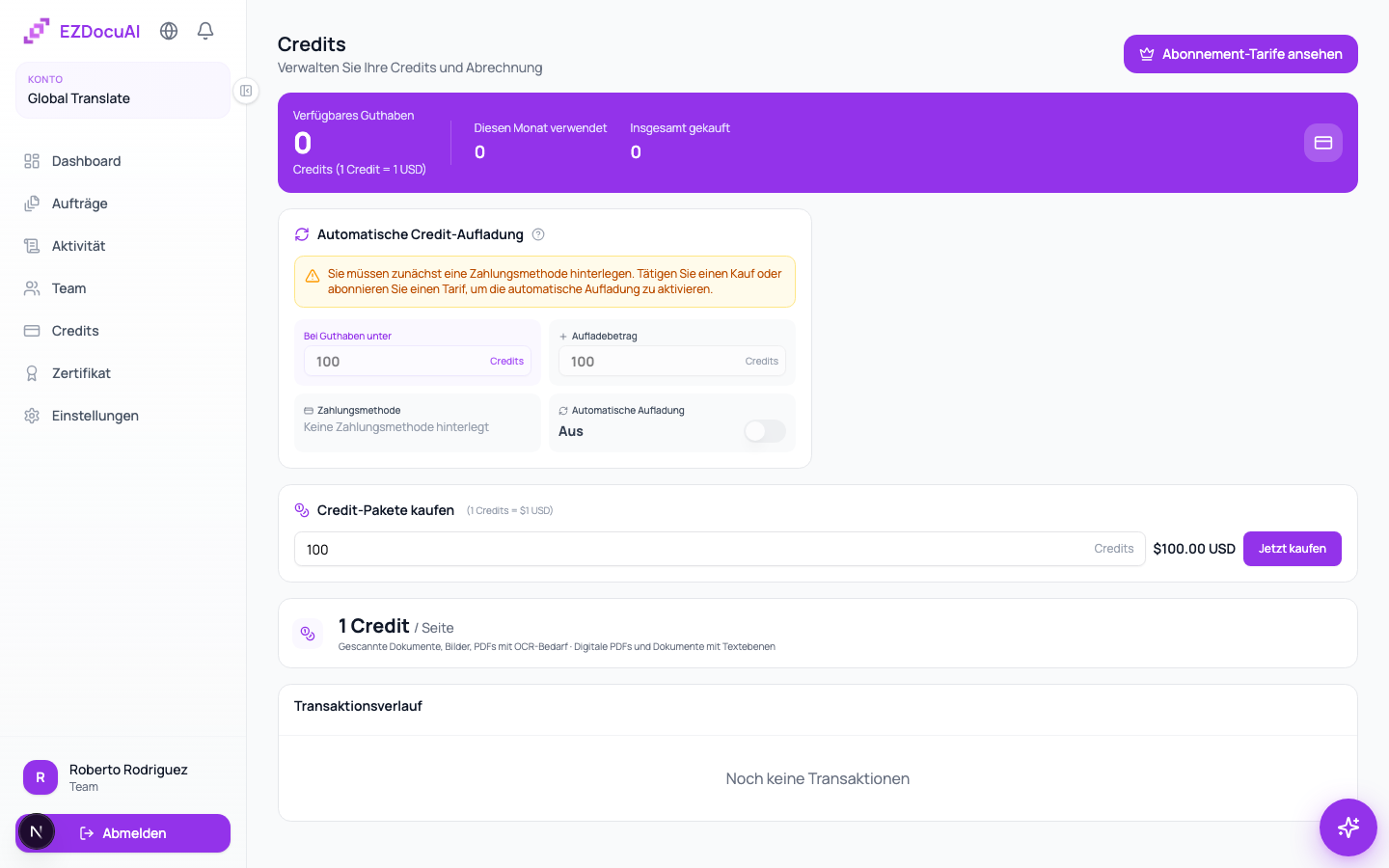
EZDocuAI rechnet pro verarbeitete Seite ab — so wie du deinen Kunden pro Seite abrechnest, aber für den KI-Teil der Arbeit. Du kannst Pakete kaufen, einen Monatsplan abonnieren oder Auto-Aufladung aktivieren, damit du keine Lieferung wegen Credits blockierst.
Credits pro Seite
1 Credit pro Seite, einheitlich. Egal ob die Seite digitaler Text (PDF/DOCX) ist, ein Scan, der OCR braucht, oder Handschrift, die KI-Transkription braucht — gleicher Preis. Die Verarbeitungs-Methode wird im Datei-Analyse-Panel angezeigt (Direkt (1 Cr/Seite), OCR (1 Cr/Seite)), damit du weißt, was passiert, aber die Kosten sind identisch.
Wir zeigen dir den exakten Gesamtbetrag vor der Bestätigung — keine Überraschungen.
Saldo einsehen
Öffne Credits in der Seitenleiste. Vier Blöcke:
- Available balance — was du aktuell ausgeben kannst.
- Used this month — Verbrauch des laufenden Monats.
- Total purchased — Gesamtbezug seit Kontoeröffnung.
- Transaction history — paginierte Liste aller Käufe, Verbräuche, Anpassungen und Rückerstattungen.
Credits kaufen
Drei Wege, einer für jedes Nutzungsprofil:
1. Pay-as-you-go-Pakete (gelegentliche Nutzung)
Im Abschnitt Buy credit packages wähle ein Paket. Je größer, desto größer der Rabatt. Keine wiederkehrende Zahlung.
2. Monats- oder Jahresplan (konstante Nutzung)
Pläne enthalten Credits, die am 1. jedes Monats erneuert werden. Nicht verbrauchte Credits übertragen sich nicht. Vorteile:
- Rabatt gegenüber Pay-as-you-go (bis zu 40% jährlich).
- Premium-Funktionen je nach Plan: mehr Zertifikatsvorlagen, eigenes Branding, größere Team-Plätze, mehr Glossare / Translation Memories, API-Zugang, priorisierter Support.
Aktivieren in Subscription plans.
3. Auto-Aufladung (null Friction)
Du definierst eine Schwelle und einen Betrag: "wenn mein Saldo unter X fällt, lade automatisch Y Credits nach". Wird gegen die gespeicherte Karte ausgeführt.
Aktivieren:
- Scroll zu Auto-recharge credits.
- Wähle Schwelle (z. B. 50 Credits) und Aufladebetrag (z. B. 100 Credits).
- Klicke Save changes.
💡 Tipp: kombiniere einen Monatsplan mit Auto-Aufladung als Puffer für Spitzenmonate.
Plan ändern oder kündigen
Unter Your subscription zwei Aktionen:
- Change plan — Upgrade oder Downgrade. Pro-rata-Anpassung im nächsten Zyklus.
- Cancel subscription — dein Plan bleibt bis Ende des bezahlten Zeitraums aktiv und verlängert sich dann nicht.
Zahlungsmethoden
Alle Zahlungen laufen über Stripe. Wir akzeptieren Kredit- und Debitkarten sowie einige regionale Wallets. Die Karte wird bei Stripe verschlüsselt gespeichert.
Karte wechseln: Payment method → Change → Stripe-Portal.
Rückerstattungen
| Situation | Rückerstattung |
|---|---|
| Auftrag vor Erzeugung des KI-Entwurfs storniert | 100% automatisch |
| Technischer Fehler der Plattform | 100% (manuell vom Support) |
| Du hast einen Auftrag exportiert, den du nicht wolltest | Einzelfallprüfung — Ticket mit Kontext öffnen |
| Abokündigung mitten im Zeitraum | Keine Rückerstattung für bereits bezahlten Zeitraum |
Rückerstattungen erscheinen im Transaction history mit Typ Refund.
Rechnungen
Jeder Kauf erzeugt eine Rechnung, die per E-Mail an den Owner gesendet wird und im Verlauf verfügbar ist (Download invoice-Button). Steuerdaten aktualisieren: Einstellungen → Abrechnung.
Häufige Fragen
Verfallen Credits? Pay-as-you-go nicht. Plan-Credits werden monatlich erneuert ohne Übertrag.
Kann ich Credits auf ein anderes Konto übertragen? Nein. Credits gehören dem Konto, das sie gekauft hat.
Was, wenn mitten im Auftrag die Credits ausgehen?
Der Auftrag geht in Payment required. Du hast 7 Tage zum Aufladen, danach wird archiviert.
Berechnet ihr Mehrwertsteuer? Kommt auf dein Land an. Mit hinterlegten Steuerdaten berechnet und zeigt Stripe sie beim Checkout.