Aufträge
Dokument zur Übersetzung hochladen
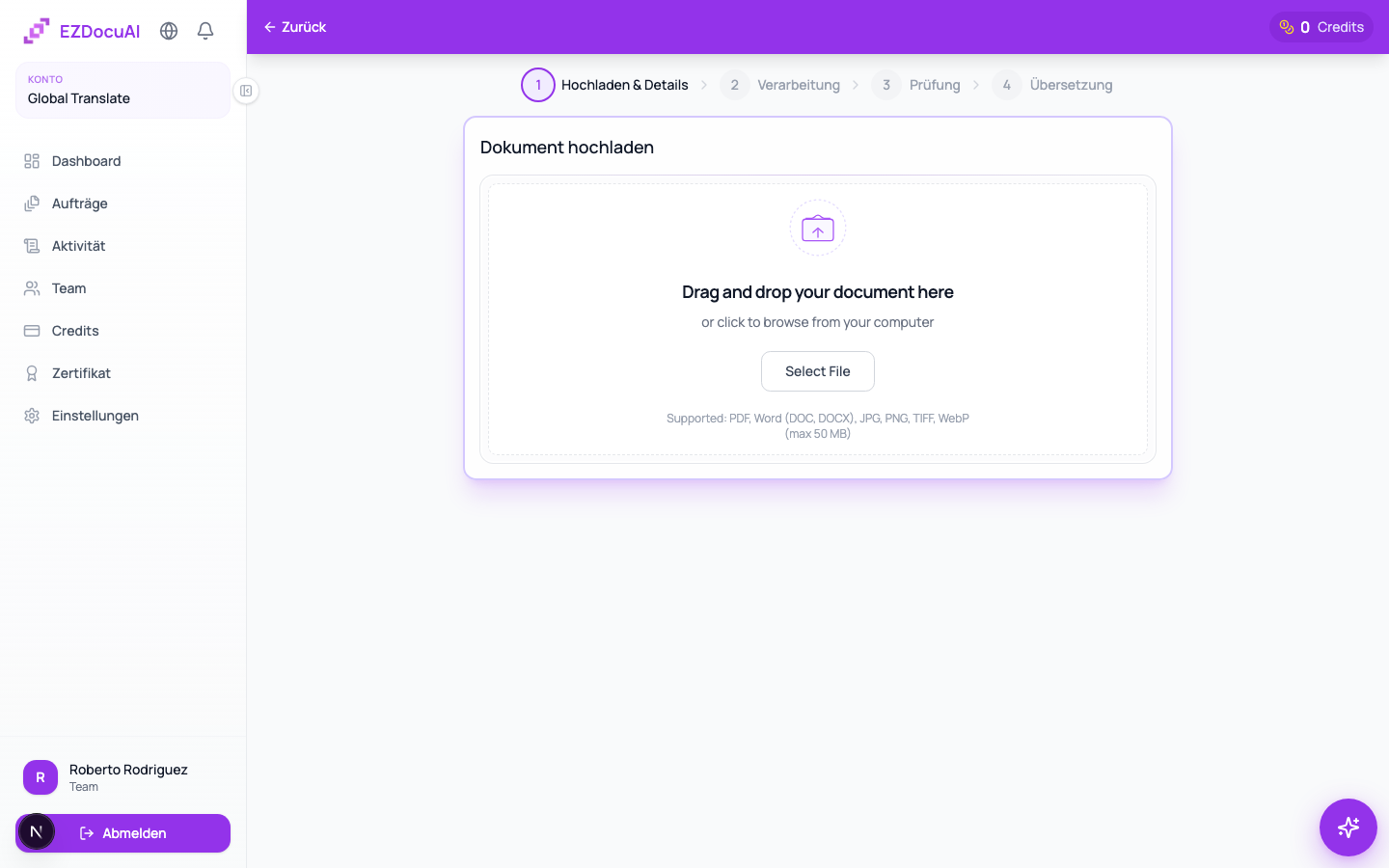
Ein Dokument in EZDocuAI hochzuladen dauert weniger als eine Minute. Wir akzeptieren jede Datei mit lesbarem Text: offizielle Dokumente (Geburtsurkunden, Zeugnisse, Reisepässe, Verträge), Geschäftsdokumente (Rechnungen, Quittungen, Korrespondenz), Screenshots (E-Mails, WhatsApp, Apps, Webseiten), Fotos von Text (Schilder, Speisekarten, Handschriften) oder digitale Dateien (PDF, Word, TXT). Das System erkennt die Sprache, analysiert die Seiten und zeigt dir eine exakte Kreditkalkulation, bevor du bestätigst.
Was du übersetzen kannst
EZDocuAI übersetzt jede Datei, die Text enthält, nicht nur offizielle Dokumente. Wenn du sie als Bild oder PDF hochladen kannst und der Text lesbar ist, verarbeitet das System sie. Typische Beispiele:
- Offizielle Dokumente: Geburtsurkunden, Zeugnisse, Reisepässe, Ausweise, Verträge, Vollmachten, Gerichtsurteile.
- Geschäftsdokumente: Rechnungen, Quittungen, Geschäftskorrespondenz, Berichte, Finanzberichte.
- Screenshots: E-Mails, WhatsApp/Slack-Unterhaltungen, Webseiten, mobile App-Screens.
- Fotos von Text: Schilder, Speisekarten, Buchseiten, handschriftliche Notizen, Whiteboard-Notizen.
- Native digitale Dateien: PDFs, Word-Dokumente und TXT-Dateien mit auswählbarem Text.
Wenn dein Bild Text zeigt, der mit bloßem Auge lesbar ist, kann EZDocuAI ihn übersetzen. Die integrierte OCR erkennt den Text, und die Engine übersetzt ihn in die von dir gewählte Zielsprache.
Voraussetzungen
- Du hast ein aktives Konto (falls nicht, eines erstellen).
- Du hast verfügbare Credits oder eine hinterlegte Karte. Prüfe dein Guthaben unter Credits in der Seitenleiste.
- Deine Datei ist unter 50 MB und in einem dieser Formate: PDF, Word (.doc / .docx), JPG, PNG, TIFF, WebP.
Schritte
- Klick im Dashboard auf den violetten Button Neuer Auftrag (rechts oben) oder öffne Aufträge → Neuer Auftrag in der Seitenleiste.
- Im Schritt Upload & Details ziehe deine Datei auf den gepunkteten Bereich oder klicke auf Select File. Bis zu 10 Dateien pro Auftrag.
- Nach dem Upload wähle die Ausgangssprache (Original) und die Zielsprache. Bei gemischten Sprachen aktiviere Mixed languages und wähle die dominante.
- (Optional) Ordne einen Kunden im Dropdown Kunde zu, füge interne Notizen hinzu oder aktiviere Optionen wie Handschrift-Modus.
- Klicke Continue to review, um Seitenanzahl, Credit-Kosten und Lieferzeit zu sehen.
- Bestätige mit Create order. Dein Auftrag erscheint mit Status
Uploadedin der Liste.
Formate und Grenzen
| Format | Max. Größe | Notizen |
|---|---|---|
| 50 MB | Text oder gescannt, beides funktioniert | |
| DOCX | 25 MB | Layout bleibt erhalten |
| JPG / PNG / TIFF / WebP | 25 MB | Durchlaufen automatisch OCR |
⚠️ Wichtig: passwortgeschützte PDFs werden nicht akzeptiert. Öffne und speichere ohne Verschlüsselung, bevor du hochlädst.
💡 Tipp: wenn du mehrere Einzelseiten hochlädst (Handyfotos desselben Dokuments), fasse sie vorher in einem PDF zusammen — das Ergebnis hat ein saubereres Layout.
Was als Nächstes passiert
Nach der Erstellung startet das System automatisch eine 4-stufige Pipeline:
- Upload & Details (erledigt).
- Processing — Textextraktion und bei Bedarf OCR. Der Auftrag wechselt automatisch in den nächsten Status, sobald er fertig ist.
- Review — wenn OCR lief, bitten wir dich, den erkannten Text zu validieren. War es bereits durchsuchbar, überspringen wir.
- Translation — Generierung und Prüfung. Du bekommst eine E-Mail, wenn du zur Freigabe bereit bist.
Troubleshooting
Datei über 50 MB. Komprimiere mit Adobe Acrobat (Reduce file size) oder einem Online-Tool. Bei Bildern die Auflösung reduzieren.
Fehler "Encrypted PDF". Öffne im Viewer, speichere ohne Passwort (Speichern unter…) und versuche erneut.
Fortschrittsbalken hängt. Probiere mit aktuellem Chrome. Wenn es bleibt, öffne ein Ticket oder schreib uns über das Widget in der Ecke.