Equipo
Equipo, invitaciones y permisos
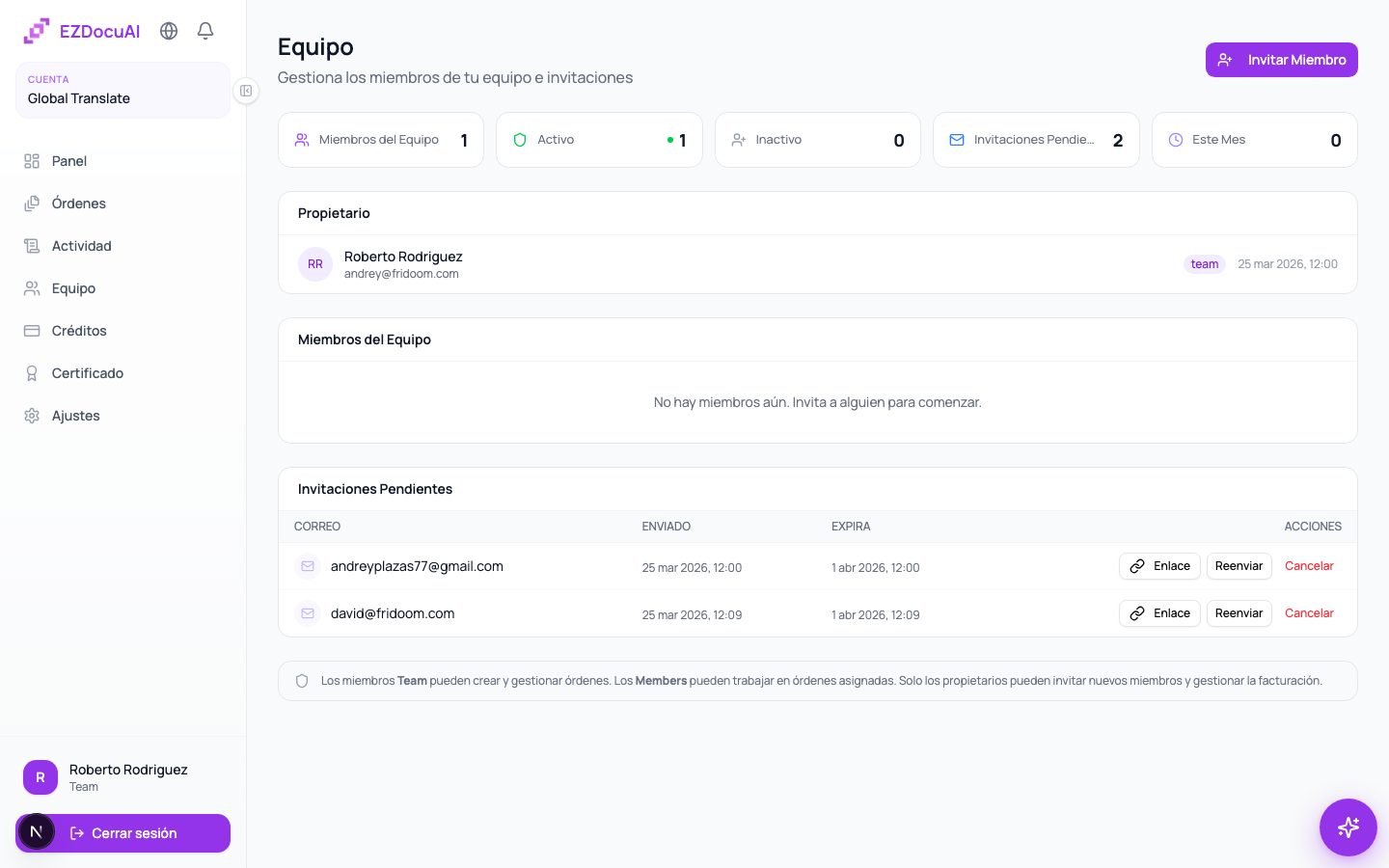
EZDocuAI soporta equipos multi-usuario dentro de una misma cuenta. Invitas miembros con distintos niveles de acceso según lo que necesiten hacer: desde un traductor freelance con visibilidad limitada hasta un co-owner con control total.
Roles disponibles
| Rol | Qué puede hacer |
|---|---|
| Owner | Control total. Único que compra créditos, cambia plan, invita/elimina miembros. |
| Team | Crear órdenes, ver todas las del equipo, aprobar traducciones, gestionar clientes. |
| Member | Ve solo las órdenes que le fueron asignadas en su workspace personal. |
| Freelancer | Como Member, pero sin ver créditos ni historial financiero. |
ℹ️ Nota: el rol
Ownerestá pensado para una persona por cuenta. Para agregar un segundo administrador, usa el rolTeamo pide a soporte que habiliten co-ownership.
Invitar a alguien nuevo
- Abre Equipo desde la barra lateral.
- Haz click en Invite member (arriba a la derecha).
- Completa:
- Email del invitado.
- Nombre y apellido (opcional, se auto-rellena si ya tiene cuenta).
- Rol del dropdown.
- Haz click en Send invitation.
El invitado recibe un email con un link único (válido 7 días) para registrarse y unirse a tu cuenta con el rol asignado. Si prefieres otro canal, copia el invite link manualmente desde la lista de Pending invitations.
Reenviar o cancelar una invitación
En la sección Pending invitations cada fila tiene:
- Resend — reenvía el mismo link por email.
- Copy link — al portapapeles, útil para WhatsApp o Slack.
- Cancel — invalida el link inmediatamente.
Cambiar el rol de un miembro activo
Desde la lista de Team members, haz click en el menú ⋮ al lado del nombre y elige Change role. El cambio es inmediato y el miembro lo ve la próxima vez que refresca.
⚠️ Cuidado: bajar a alguien de
TeamaMemberle restringe la visibilidad de órdenes del equipo. No pierde sus órdenes propias pero deja de ver las ajenas.
Quitar a un miembro
Menú ⋮ → Remove member → confirma. Las órdenes que haya creado siguen en la cuenta; solo se revoca su acceso.
Límites por plan
| Plan | Team max | Freelancers max |
|---|---|---|
| Pay-as-you-go | 3 | 10 |
| Starter | 10 | 25 |
| Team | 25 | 50 |
| Enterprise | Sin límite | Sin límite |
Los freelancers no cuentan contra el límite de miembros regulares.
Transferir ownership
Por seguridad, no se puede hacer desde la UI. Abre un ticket con soporte pidiendo la transferencia; validamos identidad de ambas partes antes de ejecutar.
Preguntas frecuentes
¿Los miembros consumen créditos por separado? No. Todos los miembros consumen del balance único de la cuenta.
¿Un freelancer puede subir órdenes? Sí, si el Owner le asigna órdenes para trabajar. El freelancer ve solo esas órdenes en su workspace.
¿Puedo invitar a un miembro que ya tiene cuenta en EZDocuAI? Sí. Cuando acepte, se une a la tuya pero mantiene su cuenta original. Al cerrar sesión en una puede entrar a la otra.
¿Hay auditoría de quién hizo qué? Sí, en la pantalla Actividad ves log detallado de cada acción por miembro (crear orden, aprobar, descargar, invitar, etc.).