Órdenes
Papelera y Archivados: eliminar, restaurar y archivar órdenes
Cuando eliminas una orden en EZDocuAI no desaparece de golpe: va a la Papelera, y desde ahí puedes recuperarla durante 7 días. Si lo que quieres es solo sacarla de la vista sin borrarla, usa Archivar. Aquí te contamos dónde está cada cosa, qué hace cada botón y qué pasa con tus créditos, tus certificados y tus archivos.
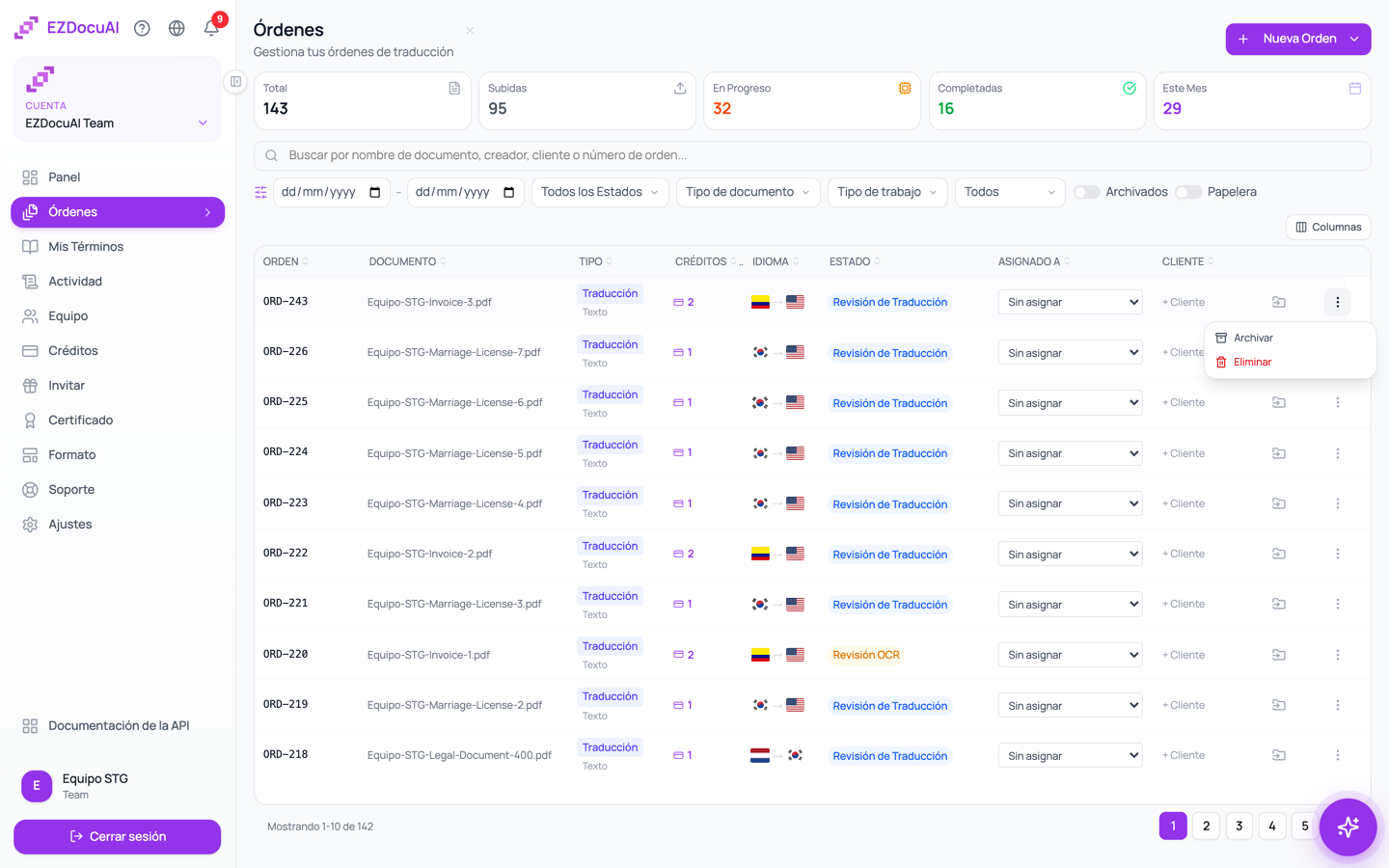
Dónde están
Entra en Órdenes (barra lateral). Arriba de la tabla, junto a los filtros, verás dos interruptores:
| Interruptor | Qué muestra |
|---|---|
| Archivados | Las órdenes y proyectos que archivaste |
| Papelera | Las órdenes que eliminaste en los últimos 7 días |
Solo puedes tener uno encendido a la vez. Apágalo para volver a la lista normal. El interruptor Papelera solo aparece si tienes permiso para eliminar documentos (más abajo te explicamos quién lo tiene).
Mandar una orden a la papelera
- En Órdenes, abre el menú ⋮ al final de la fila.
- Pulsa Eliminar.
- Confirma con Mover a la papelera.
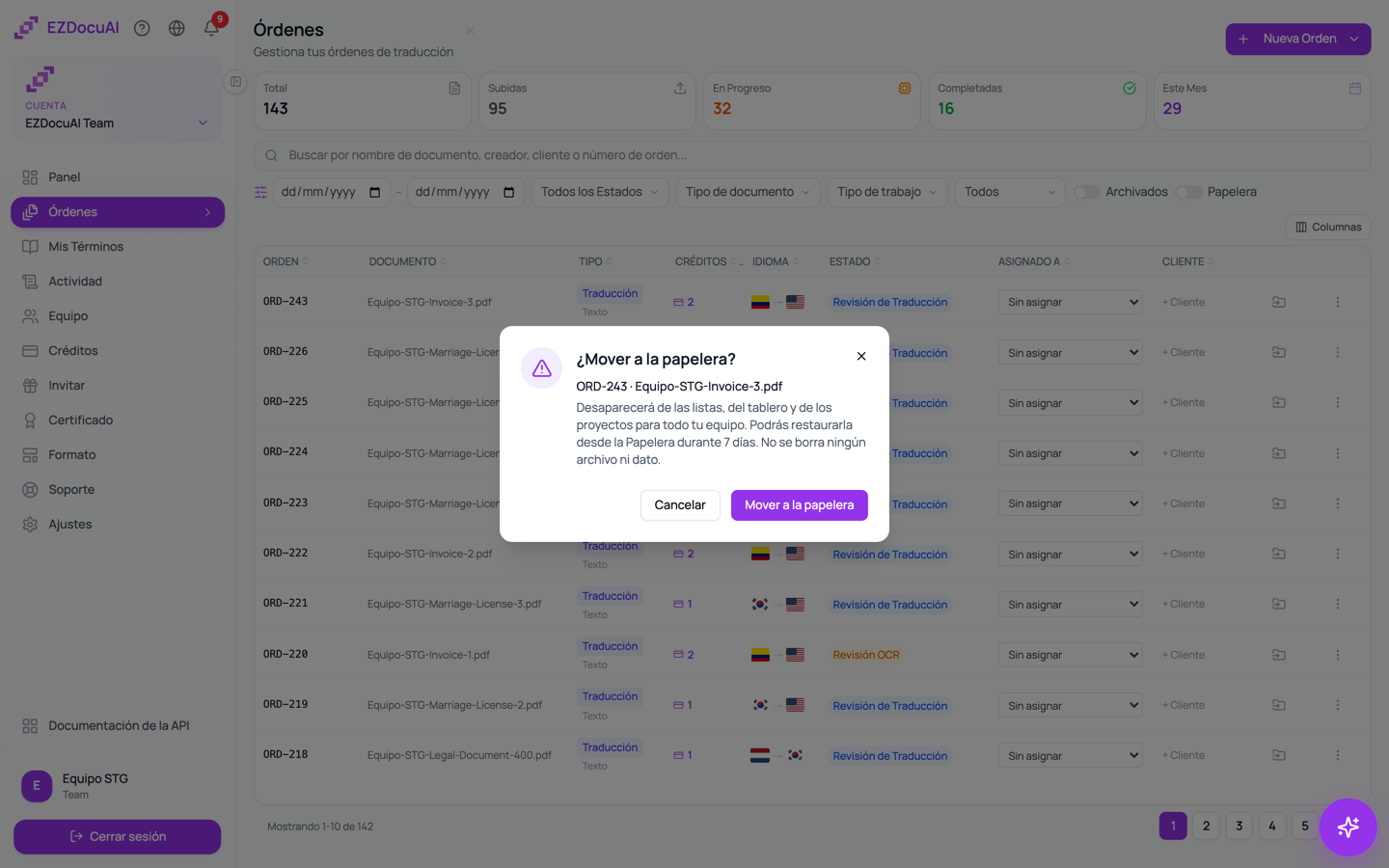
La orden deja de verse en las listas, en el panel y en los proyectos, para todo tu equipo. No se borra ningún archivo ni dato.
Puedes mandar a la papelera una orden en cualquier estado, también una que se está procesando. Si el trabajo termina mientras está en la papelera, la orden no cambia de estado ni se cobra; al restaurarla, la retomas donde quedó.
Restaurar una orden
- En Órdenes, enciende Papelera.
- Abre el menú ⋮ de la orden y pulsa Restaurar.
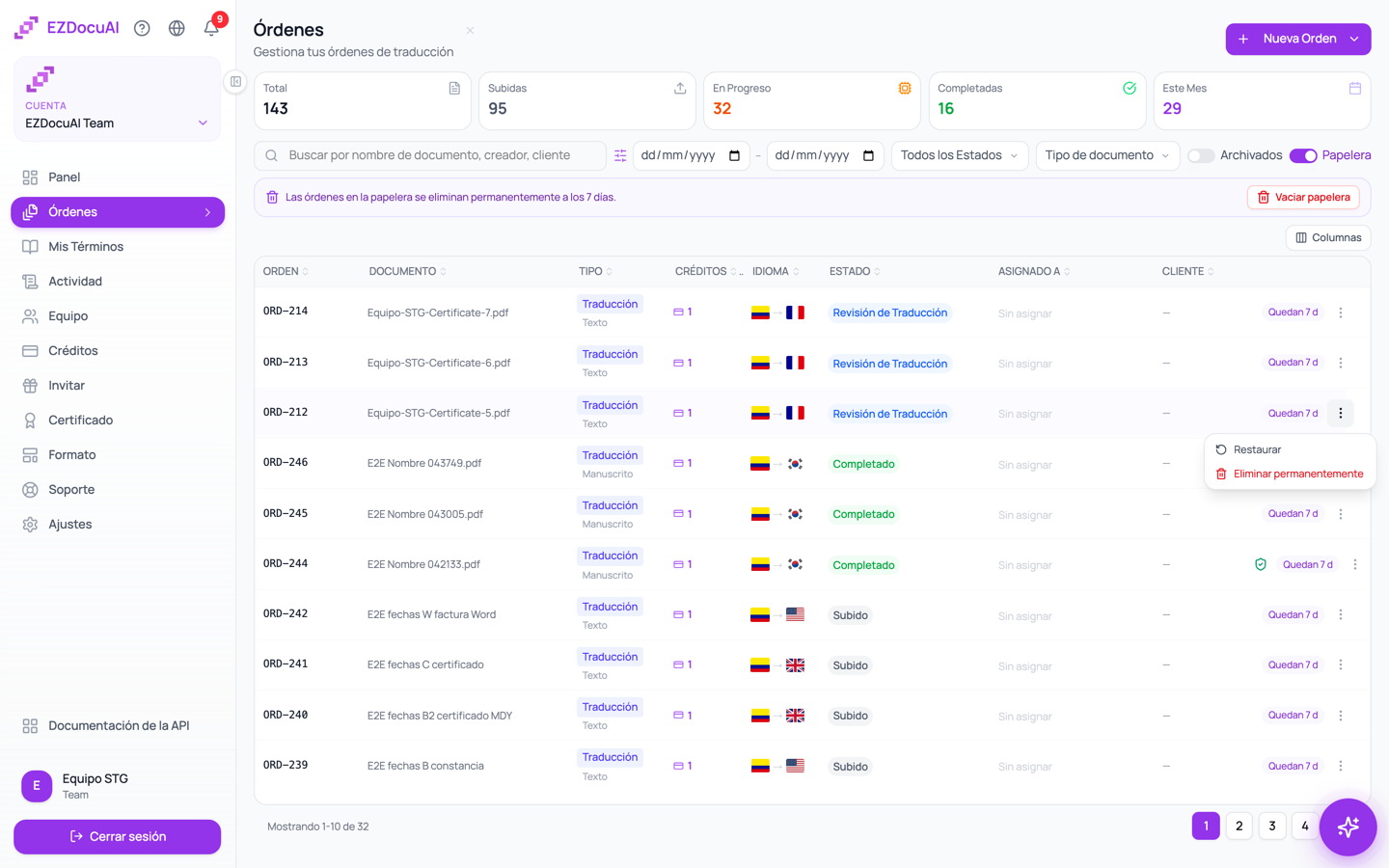
La orden vuelve exactamente como estaba: mismo estado, mismo paso, mismo número. Si estaba archivada cuando la eliminaste, vuelve a Archivados.
También puedes abrir la orden desde la papelera: arriba verás el aviso «Esta orden está en la papelera» con la fecha en que se eliminará, y el botón Restaurar orden.
Cada orden de la papelera muestra cuántos días le quedan (por ejemplo, «Quedan 5 d»).
Eliminar permanentemente y Vaciar
| Acción | Dónde | Qué hace |
|---|---|---|
| Eliminar permanentemente | Menú ⋮ de una orden, en la papelera | Saca esa orden también de la papelera |
| Vaciar papelera | Botón arriba de la vista Papelera | Hace lo mismo con todas las órdenes de la papelera que puedes ver |
| Vaciado automático | Lo hace la plataforma | A los 7 días en la papelera, la orden se elimina permanentemente sola |
Importante: «Eliminar permanentemente» no se puede deshacer. La orden deja de estar disponible para todo tu equipo y ya no puedes restaurarla desde la plataforma. Si dudas, déjala en la papelera: tienes 7 días.
Qué significa «permanentemente»
Para ti y tu equipo, la orden ya no existe: no aparece en ninguna lista, ni en la papelera, y su página ya no se abre. Eliminar una orden no borra sus archivos en ese momento: el original y lo entregado siguen guardados y cifrados, igual que antes, hasta que los borre la retención de datos de tu cuenta (te lo explicamos abajo).
Si quieres que los archivos de una orden se borren de verdad, hazlo antes de mandarla a la papelera: abre la orden y pulsa Eliminar Datos. Se borran el documento que subiste y el que se entregó, y recibes un certificado de eliminación como comprobante. Esto tampoco se puede deshacer.
Cuánto tiempo se guardan tus archivos
| Situación | Qué pasa con los archivos |
|---|---|
| Sin retención activada (así vienen las cuentas) | No se borran solos: se guardan cifrados mientras tu cuenta exista |
| Con retención activada | Se borran solos el plazo que elegiste después de completada la orden. Las órdenes que no se completan no se borran solas |
| Eliminar Datos en el detalle de una orden | Se borran en ese momento |
| Archivos en la Preparación de un proyecto que nunca se convirtieron en orden | Se borran a los 7 días de subirlos, o en el plazo de retención de la cuenta si lo activaste |
La retención la configura el propietario de la cuenta en Ajustes → Privacidad y Retención de Datos: inmediato, 1, 3, 7, 10, 14, 30, 60 o 90 días después de completar la orden. En el plan gratuito no se puede cambiar, y en los planes de pago el plazo máximo depende del plan. En los planes de pago también puedes elegir un plazo para una orden concreta al crearla (Eliminar archivos automáticamente después). Cada borrado genera un certificado de eliminación firmado.
Mandar una orden a la papelera, eliminarla permanentemente o archivarla no cambia estos plazos.
Quién puede hacerlo
| Acción | Quién |
|---|---|
| Ver la papelera, Eliminar, Restaurar, Eliminar permanentemente, Vaciar y Eliminar Datos | El propietario de la cuenta siempre, y las personas del equipo con el permiso Eliminar documentos |
| Archivar y desarchivar | Cualquiera que vea la orden; no hace falta un permiso especial |
- El rol Gerente trae el permiso Eliminar documentos encendido; Revisor y Miembro, apagado. El propietario puede cambiarlo por persona en Equipo.
- La papelera es de toda la cuenta: lo que elimina una persona lo ven en la papelera las demás que tienen el permiso.
- Un miembro que solo ve sus propias órdenes y las que le asignaron también ve y vacía solo esas en la papelera.
- Con acceso de solo lectura no verás estas acciones: en su lugar aparece un candado.
Qué pasa con tus créditos, el certificado y el número ORD
- Créditos: eliminar una orden no devuelve créditos y tu historial de créditos no cambia. Una orden que estaba en proceso y termina en la papelera no se cobra; si la restauras y la retomas, se cobra una sola vez, como cualquier orden.
- Certificado: los certificados y los enlaces de verificación de lo que ya entregaste siguen funcionando aunque la orden esté en la papelera o eliminada.
- Número ORD: la orden conserva su número (
ORD-…). Al restaurarla vuelve con el mismo, y ese número no se reutiliza para una orden nueva.
Papelera o Archivar
| Archivar | Papelera | |
|---|---|---|
| Para qué | Sacar de la vista lo que ya no usas | Deshacerte de una orden |
| ¿Se elimina sola? | No, se queda en Archivados el tiempo que quieras | Sí, a los 7 días |
| ¿Sigue el trabajo? | Sí, una orden archivada se sigue procesando y se completa | No: no cambia de estado ni se puede continuar hasta que la restaures |
| ¿Cuenta en tus estadísticas? | Sí | No |
| Permiso | Ninguno especial | Eliminar documentos |
| Órdenes de un proyecto | No se archivan sueltas: se archiva el proyecto entero | Sí se pueden mandar a la papelera |
| Para deshacerlo | Desarchivar | Restaurar (durante 7 días) |
Ninguna de las dos borra archivos.
Preguntas frecuentes
¿Dónde está la papelera? En Órdenes, enciende el interruptor Papelera, arriba de la tabla. Si no lo ves, no tienes el permiso Eliminar documentos: pídeselo al propietario de la cuenta.
Eliminé una orden por error, ¿la puedo recuperar? Sí, durante 7 días: enciende Papelera, abre el menú ⋮ de la orden y pulsa Restaurar. Si ya se eliminó permanentemente (a mano, al vaciar la papelera o al pasar los 7 días), no se puede restaurar desde la plataforma.
¿Eliminar una orden borra mis archivos? No en ese momento. Los archivos siguen la retención de datos de tu cuenta. Para borrarlos ya, usa Eliminar Datos en la orden antes de eliminarla.
¿Me devuelven los créditos si elimino una orden? No. Eliminar o archivar no cambia los créditos que ya se cobraron.
¿Cuántos días tengo para restaurar? 7 días desde que la mandaste a la papelera. Cada orden de la papelera muestra cuántos le quedan.
Relacionado
- Proyectos y órdenes
- Entender el flujo de una orden
- Equipo, invitaciones y permisos
- Plantilla de certificado y hash de integridad
- Preguntas frecuentes
Última actualización: 16 de octubre de 2026.