Commandes
Comprendre le flux complet d'une commande
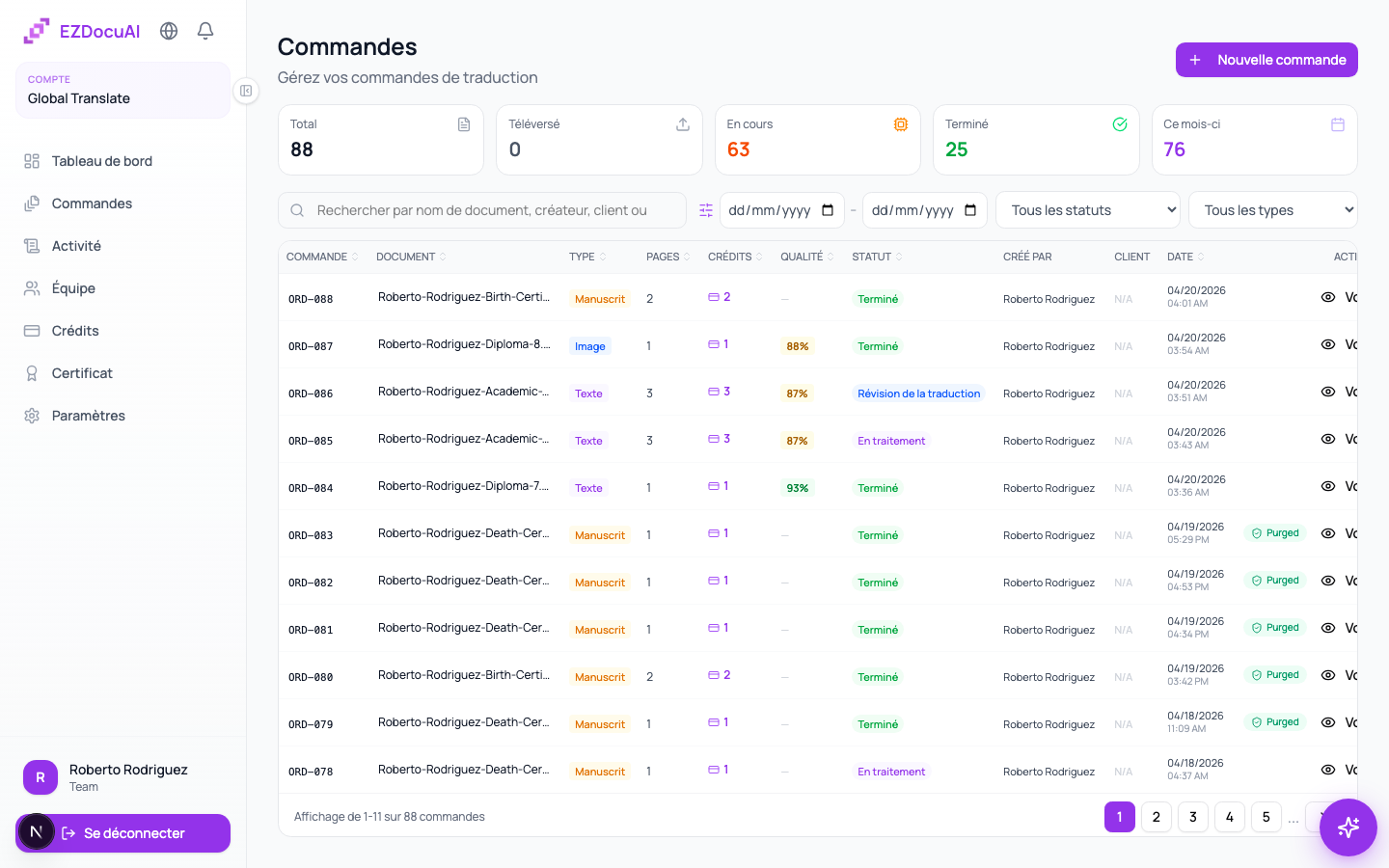
Du moment où tu téléverses un document jusqu'au moment où tu exportes le PDF certifié, chaque commande passe par quatre états clairement étiquetés. Savoir où elle en est t'aide à anticiper la suite et l'input dont la plateforme a besoin de toi. C'est toi qui pilotes le flux — EZDocuAI automatise le gros œuvre (OCR, traduction brouillon, préservation de la mise en page), mais chaque approbation et la certification finale t'appartiennent.
Les 4 états
| État | Icône | Ce que ça veut dire |
|---|---|---|
Uploaded | 📥 | Fichier reçu, en file d'attente. |
Processing | ⚙️ | Extraction de texte et OCR si nécessaire. |
OCR Review | 🔍 | OCR a trouvé des zones de basse confiance. Ta révision est nécessaire avant de traduire. |
Translation Review | ✍️ | Brouillon IA prêt. Tu révises, édites et approuves avant l'export. |
Completed | ✅ | Exporté avec ton modèle de certificat appliqué. |
Que faire à chaque état
1. Uploaded → Processing
Rien à faire. Le système démarre automatiquement en quelques secondes. Tu reçois une notification in-app (et un e-mail si tu l'as activé) quand ça passe à l'état suivant.
2. Processing → OCR Review (si applicable)
Si le document était déjà du texte recherchable (PDF numérique, DOCX), la commande saute cette étape et va directement à Translation Review. Si c'était une image ou scan, l'OCR tourne automatiquement et la commande avance quand c'est terminé.
3. OCR Review → Corriger le texte reconnu
Quand apparaît OCR Review, ouvre la commande et clique sur Review OCR. Un éditeur côte à côte s'ouvre : image originale à gauche, texte extrait à droite. Corrige les erreurs avant qu'elles ne se propagent dans la traduction, surtout dans :
- Noms propres et patronymes.
- Chiffres, dates, numéros de pièce d'identité et passeport.
- Tampons et signatures transcrits en texte.
- Mots avec accents ou caractères spéciaux.
⚠️ Important : approuver sans réviser est la cause la plus fréquente de mauvaises traductions en aval. Prends le temps nécessaire pour bien valider — ta certification professionnelle sera attachée à ce qui passe par ici.
Quand tu as fini, clique sur Approve & continue.
4. Translation Review → Éditer et approuver
L'IA génère un brouillon de traduction segment par segment. Ouvre la commande et clique sur Review translation pour voir source et cible côte à côte. C'est ici que tu fais ton travail de traducteur — tu lis chaque segment, ajustes la terminologie, adaptes le registre, appliques les préférences de ton client, et vérifies l'exactitude.
Tu peux :
- Éditer un segment en ligne. Tes modifications passent dans le PDF final et alimentent ton glossaire / mémoire de traduction si tu en as une configurée.
- Appliquer ton glossaire pour forcer la cohérence des termes (par exemple comment tu rends toujours le nom d'une institution spécifique ou une formule juridique).
- Approuver et exporter avec le bouton vert quand tu es satisfait. Le PDF final se génère en quelques secondes avec ton modèle de certificat attaché.
Si tu travailles en équipe, tu peux aussi router la commande vers la file d'un collègue pour une seconde paire d'yeux avant l'export — voir Équipe, invitations et permissions.
5. Completed → Exporter et livrer
Ta commande affiche trois actions :
- Download PDF — le document traduit avec la mise en page originale préservée, ta page de certificat attachée et le hash SHA-256 d'intégrité intégré.
- Download certificate — la page de certificat seule (au cas où l'autorité destinataire la demande comme fichier séparé).
- Copy sharing link — URL publique valide 7 jours pour que ton client télécharge sans s'inscrire.
Annuler une commande en cours
Ouvre la commande et cherche le bouton Cancel order (visible seulement avant l'export). Règles de remboursement :
Uploaded/Processing/OCR Review→ 100% de remboursement automatique en crédits.Translation Review(l'IA a déjà rédigé le brouillon, que tu aies commencé à éditer ou non) → pas de remboursement — le travail a été fait.Completed→ impossible d'annuler (déjà exporté sous ta certification).