Pedidos
Entender o fluxo completo de um pedido
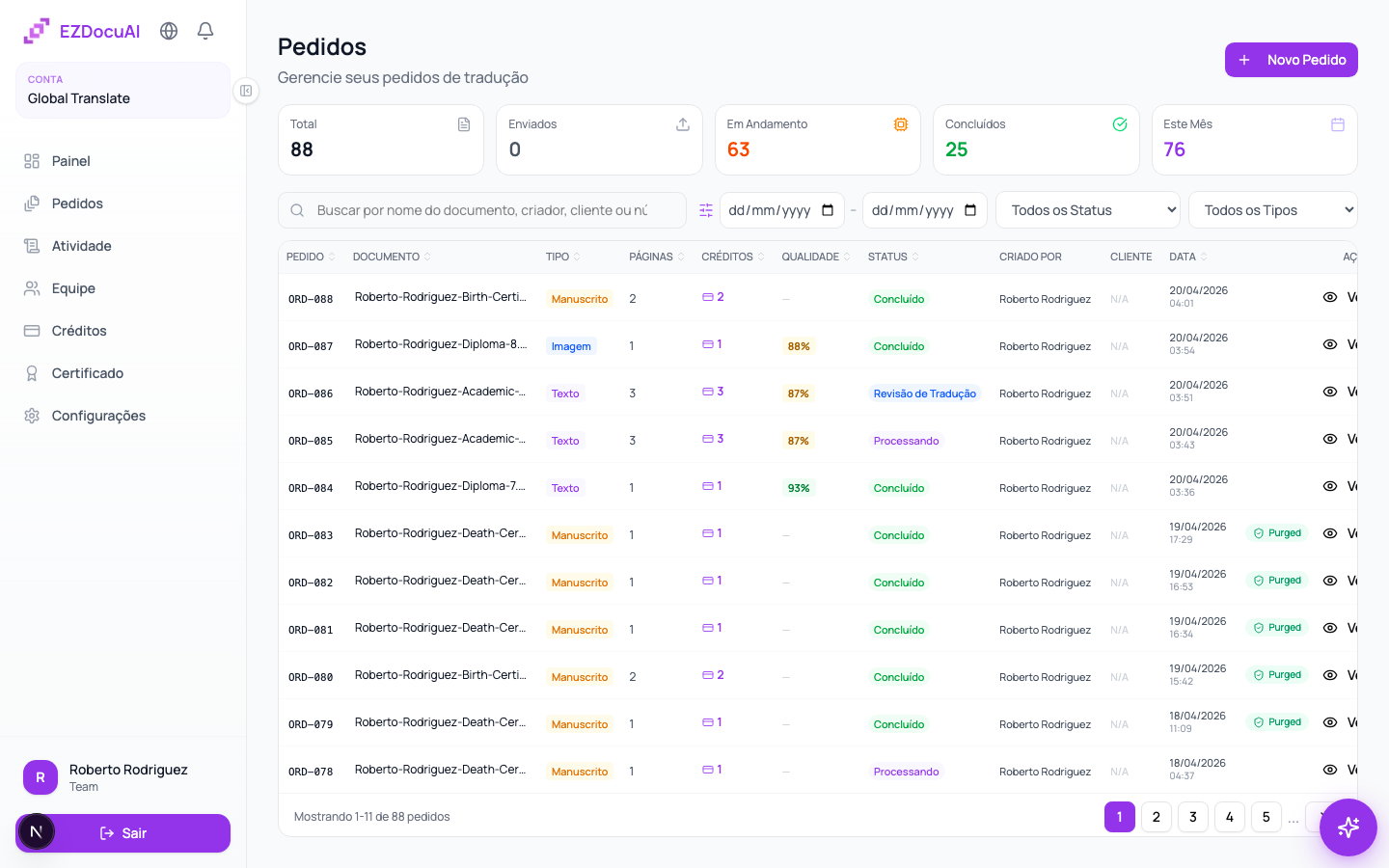
Desde que você sobe um documento até que exporta o PDF certificado, cada pedido percorre quatro estados claramente identificados. Saber onde está te ajuda a antecipar o próximo passo e que input a plataforma precisa de você. Você dirige o fluxo — o EZDocuAI automatiza o trabalho pesado (OCR, tradução rascunho, preservação de layout), mas cada aprovação e a certificação final são suas.
Os 4 estados
| Estado | Ícone | O que significa |
|---|---|---|
Uploaded | 📥 | Arquivo recebido, na fila de processamento. |
Processing | ⚙️ | Extraindo texto e rodando OCR se aplicável. |
OCR Review | 🔍 | OCR encontrou áreas de baixa confiança. Sua revisão é necessária antes de traduzir. |
Translation Review | ✍️ | Rascunho da IA pronto. Você revisa, edita e aprova antes de exportar. |
Completed | ✅ | Exportado com seu modelo de certificado aplicado. |
O que fazer em cada estado
1. Uploaded → Processing
Nada a fazer. O sistema arranca automaticamente em segundos. Você recebe uma notificação in-app (e um email se ativou) quando avança para o próximo estado.
2. Processing → OCR Review (se aplicável)
Se o documento já era texto pesquisável (PDF digital, DOCX), o pedido pula esse passo e vai direto para Translation Review. Se era imagem ou escaneamento, o OCR roda automaticamente e o pedido avança quando termina.
3. OCR Review → Corrigir o texto reconhecido
Quando aparece OCR Review, abra o pedido e clique em Review OCR. Abre um editor lado a lado: imagem original à esquerda, texto extraído à direita. Corrija erros antes deles se propagarem para a tradução, especialmente em:
- Nomes próprios e sobrenomes.
- Números, datas, RG, CPF, passaportes.
- Carimbos e assinaturas transcritos como texto.
- Palavras com acentos ou cedilha.
⚠️ Importante: aprovar sem revisar é a causa mais comum de traduções ruins lá na frente. Tire o tempo necessário para validar — sua certificação profissional vai ficar atada ao que passe por aqui.
Quando terminar, clique em Approve & continue.
4. Translation Review → Editar e aprovar
A IA gera um rascunho de tradução segmento por segmento. Abra o pedido e clique em Review translation para ver origem e destino lado a lado. Aqui é onde você faz seu trabalho de tradutor — lê cada segmento, ajusta terminologia, adapta o registro, aplica preferências do seu cliente, e verifica precisão.
Você pode:
- Editar qualquer segmento inline. Suas edições vão para o PDF final e alimentam seu glossário / memória de tradução se você tem um configurado.
- Aplicar seu glossário para forçar consistência de termos (por exemplo como sempre traduz o nome de uma instituição específica ou uma frase legal).
- Aprovar e exportar com o botão verde quando estiver satisfeito. O PDF final é gerado em segundos com seu modelo de certificado anexado.
Se trabalha em equipe, também pode encaminhar o pedido para a fila de um colega para uma segunda revisão antes de exportar — ver Equipe, convites e permissões.
5. Completed → Exportar e entregar
Seu pedido mostra três ações:
- Download PDF — o documento traduzido com layout original preservado, sua página de certificado anexa e o hash SHA-256 de integridade embutido.
- Download certificate — a página de certificado separada (caso a autoridade receptora peça como arquivo à parte).
- Copy sharing link — URL pública válida por 7 dias para seu cliente baixar sem se cadastrar.
Cancelar um pedido em andamento
Abra o pedido e procure o botão Cancel order (só visível antes de exportar). Regras de reembolso:
Uploaded/Processing/OCR Review→ 100% de reembolso automático em créditos.Translation Review(a IA já gerou o rascunho, mesmo que você não tenha começado a editar) → sem reembolso — o trabalho foi feito.Completed→ não pode cancelar (já foi exportado sob sua certificação).