Órdenes
Cómo subir un documento para traducir
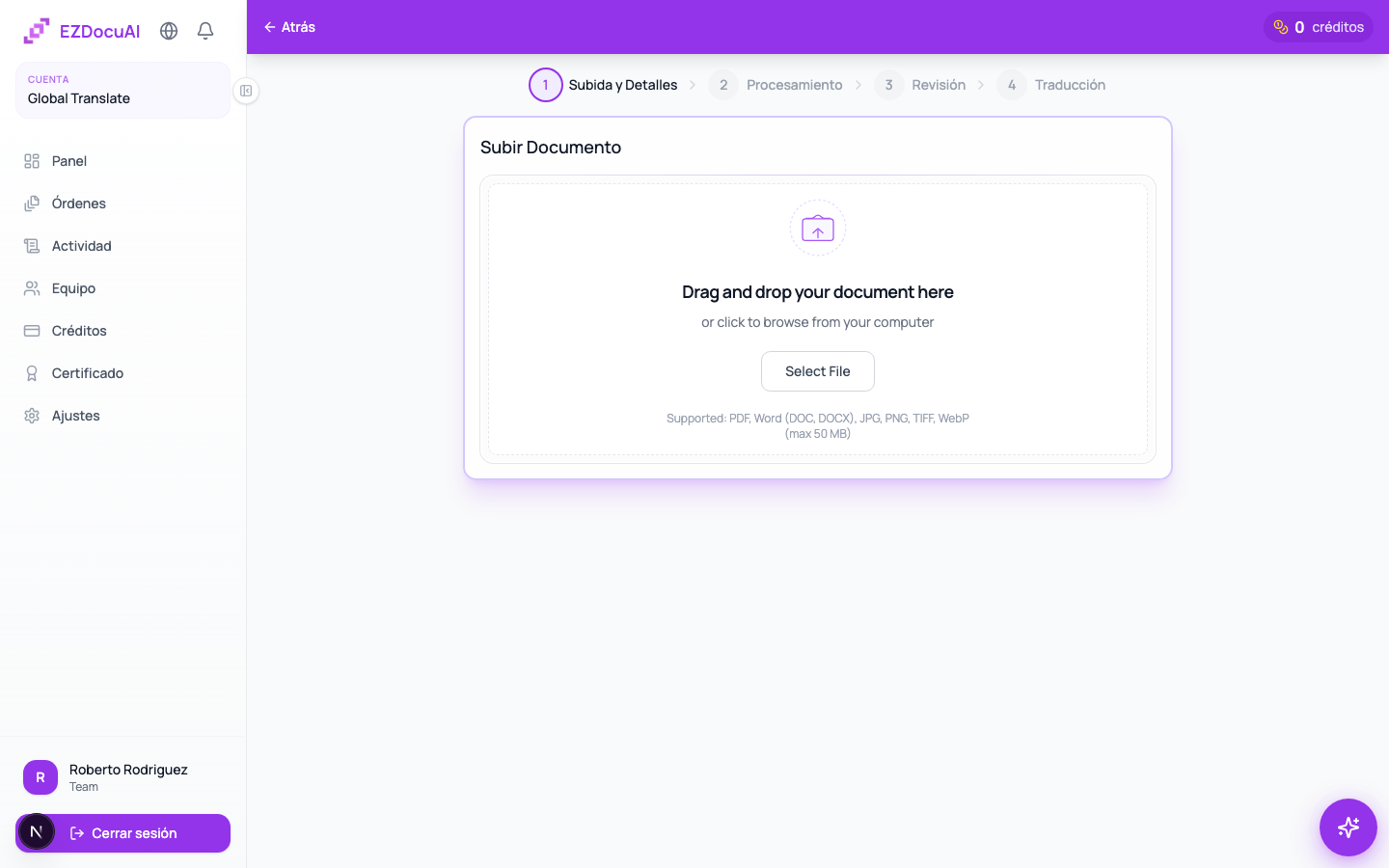
Subir un documento en EZDocuAI toma menos de un minuto. Aceptamos cualquier archivo que contenga texto legible: documentos oficiales (actas, diplomas, pasaportes, contratos), documentos corporativos (facturas, recibos, correspondencia), capturas de pantalla (correos, WhatsApp, apps, páginas web), fotos de texto (carteles, menús, manuscritos) o archivos digitales (PDF, Word, TXT). El sistema detecta el idioma, analiza las páginas y te da un estimado de créditos antes de que confirmes.
Qué puedes traducir
EZDocuAI traduce cualquier archivo que contenga texto, no solo documentos oficiales. Si lo subes como imagen o PDF y tiene texto legible, el sistema lo procesa. Ejemplos comunes:
- Documentos oficiales: actas de nacimiento, diplomas, pasaportes, cédulas, contratos, poderes notariales, sentencias judiciales.
- Documentos corporativos: facturas, recibos, correspondencia comercial, reportes, estados financieros.
- Capturas de pantalla: correos electrónicos, conversaciones de WhatsApp/Slack, páginas web, apps móviles.
- Fotos de texto: carteles, menús, páginas de libros, documentos manuscritos, anotaciones en pizarra.
- Archivos digitales nativos: PDFs, Word, TXT con texto seleccionable.
Si tu imagen tiene texto visible y legible a simple vista, EZDocuAI puede traducirla. El OCR interno reconoce el texto y el motor lo traduce al idioma destino que elijas.
Antes de empezar
- Tienes una cuenta activa (si todavía no, crea una).
- Tienes créditos disponibles o una tarjeta registrada. Revisa tu saldo en Créditos desde el panel lateral.
- Tu archivo pesa menos de 50 MB y está en uno de estos formatos: PDF, Word (.doc / .docx), JPG, PNG, TIFF, WebP.
Pasos
- Desde el panel principal, haz click en el botón morado Nueva Orden (arriba a la derecha) o abre Órdenes → Nueva Orden en la barra lateral.
- En el paso Subida y Detalles, arrastra tu archivo sobre la zona punteada del centro o haz click en Select File para elegirlo desde tu computadora. Puedes subir hasta 10 archivos en una misma orden.
- Una vez subido, elige el idioma origen (el del documento original) y el idioma destino (al que quieres traducir). Si tu documento tiene varios idiomas mezclados, activa Mixed languages y elige el dominante.
- (Opcional) Asocia un cliente desde el desplegable Cliente, agrega notas internas para tu equipo o marca casillas como Modo manuscrito si el documento tiene letra a mano.
- Haz click en Continue to review para ver el cálculo exacto de páginas, créditos a consumir y tiempo estimado de entrega.
- Revisa el resumen y confirma con Create order. Tu orden aparece en la lista con estado
Uploadedy entra al pipeline.
Formatos y límites
| Formato | Tamaño máximo | Notas |
|---|---|---|
| 50 MB | Texto o escaneado, ambos funcionan | |
| DOCX | 25 MB | Conserva layout original |
| JPG / PNG / TIFF / WebP | 25 MB | Pasan por OCR automáticamente |
⚠️ Importante: los PDF con contraseña no se aceptan. Ábrelos y guárdalos sin cifrado antes de subirlos.
💡 Tip: si vas a subir varias páginas sueltas (fotos del mismo documento), agrúpalas primero en un PDF único — el resultado sale con mejor layout.
Qué pasa después
Una vez creada la orden, el sistema arranca automáticamente el procesamiento en 4 etapas:
- Subida y Detalles (ya completaste).
- Procesamiento — extracción de texto y OCR si aplica. La orden avanza automáticamente cuando termina.
- Revisión — si hay OCR, te pedimos validar el texto reconocido. Si todo es texto buscable, se salta.
- Traducción — generación y revisión de la traducción. Recibes un email cuando está lista para aprobar.
Troubleshooting
El archivo pesa más de 50 MB. Comprime el PDF con Adobe Acrobat (Reduce file size) o usa una herramienta online. Si es imagen, baja la resolución.
Aparece "Encrypted PDF". Abre el archivo con tu visor, duplícalo sin contraseña (Guardar como…) y reintenta.
La barra de progreso se traba. Prueba desde Chrome actualizado. Si persiste, abre un ticket o escríbenos desde el widget flotante en la esquina.