Órdenes
Entender el flujo completo de una orden
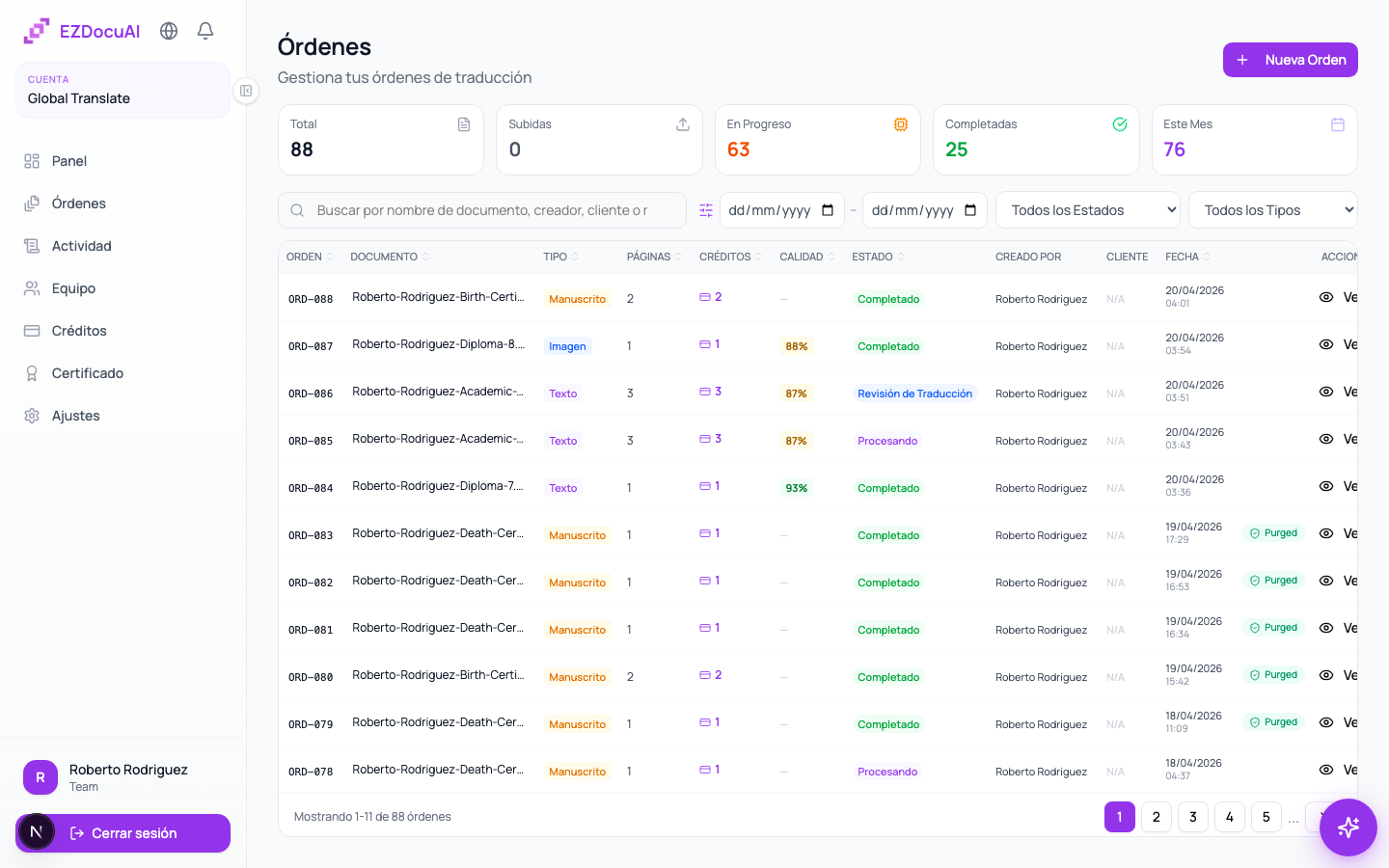
Desde que subes un documento hasta que exportas el PDF certificado, cada orden recorre cuatro estados claramente etiquetados. Saber dónde está te ayuda a anticipar qué sigue y qué input necesita la plataforma de ti. Tú manejas el flujo — EZDocuAI automatiza lo pesado (OCR, traducción borrador, preservación de layout), pero cada aprobación y la certificación final son tuyas.
Los 4 estados
| Estado | Icono | Qué significa |
|---|---|---|
Uploaded | 📥 | Archivo recibido, encolado para procesamiento. |
Processing | ⚙️ | Extrayendo texto y corriendo OCR si aplica. |
OCR Review | 🔍 | OCR encontró zonas de baja confianza. Tu revisión es necesaria antes de traducir. |
Translation Review | ✍️ | Borrador de IA listo. Tú revisas, editas y apruebas antes de exportar. |
Completed | ✅ | Exportado con tu plantilla de certificado aplicada. |
Qué hacer en cada estado
1. Uploaded → Processing
Nada que hacer. El sistema arranca automáticamente en segundos. Te llega una notificación in-app (y un email si lo tienes activado) cuando avanza al siguiente estado.
2. Processing → OCR Review (si aplica)
Si el documento ya era texto buscable (PDF generado digital, DOCX), la orden salta este paso y va directo a Translation Review. Si era imagen o escaneo, el OCR corre automáticamente y la orden avanza cuando termina.
3. OCR Review → Corregir el texto reconocido
Cuando aparece OCR Review, abre la orden y haz click en Review OCR. Se abre un editor en pantalla partida: a la izquierda la imagen original, a la derecha el texto extraído. Corrige errores antes de que se propaguen a la traducción, especialmente en:
- Nombres propios y apellidos.
- Números, fechas, DNI/pasaporte.
- Sellos y firmas transcritos como texto.
- Palabras con tildes o caracteres especiales.
⚠️ Importante: aprobar sin revisar es la causa más común de traducciones incorrectas aguas abajo. Tómate el tiempo necesario para validar — tu certificación profesional va a quedar atada a lo que pase por acá.
Cuando termines, haz click en Approve & continue.
4. Translation Review → Editar y aprobar
La IA genera un borrador de traducción segmento por segmento. Abre la orden y haz click en Review translation para ver origen y destino lado a lado. Aquí es donde haces tu trabajo de traductor — lees cada segmento, ajustas terminología, adaptas el registro, aplicas las preferencias de tu cliente, y verificas la precisión.
Puedes:
- Editar cualquier segmento inline. Tus ediciones van al PDF final y alimentan tu glosario / memoria de traducción si tienes uno configurado.
- Aplicar tu glosario para forzar consistencia de términos (por ejemplo cómo siempre traduces el nombre de una institución específica o una frase legal).
- Aprobar y exportar con el botón verde cuando estés conforme. El PDF final se genera en segundos con tu plantilla de certificado adjunta.
Si trabajas en equipo, también puedes enrutar la orden a la cola de un colega para una segunda revisión antes de exportar — ver Equipo, invitaciones y permisos.
5. Completed → Exportar y entregar
Tu orden muestra tres acciones:
- Download PDF — el documento traducido con el layout original preservado, tu página de certificado adjunta y el hash SHA-256 de integridad embebido.
- Download certificate — la página de certificado por separado (por si la autoridad receptora la pide como archivo aparte).
- Copy sharing link — URL pública válida 7 días para que tu cliente descargue sin tener que registrarse.
Cancelar una orden en curso
Abre la orden y busca el botón Cancel order (solo visible antes de exportar). Reglas de reembolso:
Uploaded/Processing/OCR Review→ 100% de reembolso automático en créditos.Translation Review(la IA ya generó el borrador, hayas empezado a editar o no) → sin reembolso — el trabajo se hizo.Completed→ no se puede cancelar (ya fue exportado bajo tu certificación).